
Happ VPN: настроить и оплатить подписку
Иконка Happ уже на домашнем экране, Instagram по-прежнему закрыт, а в голове каша: то ли платить внутри приложения, то ли искать «ключ», то ли сносить клиент. На happvpnsub.digital тему «happ vpn как настроить и оплатить подписку» собираем в один проход: официальный клиент → оплата Nasa VPN → импорт ссылки → Connect. Без вкладок «сначала гайд по Android, потом отдельно про оплату» — всё подряд, как на лендинге со stack-карточками устройств.
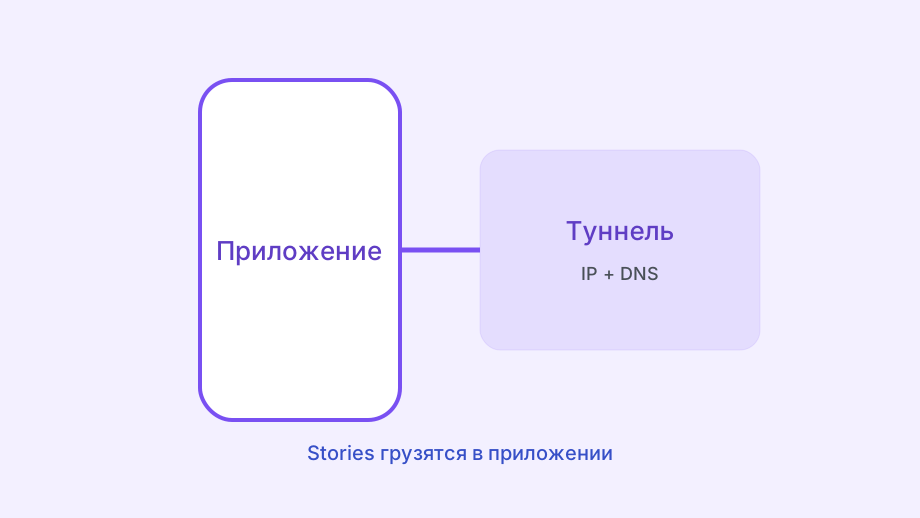
Карта ролей: клиент, касса, профиль
Happ — программа из магазина (или официального APK на Huawei). Она поднимает туннель. Nasa VPN — подписка: срок, слоты, subscription URL. Пока URL не импортирован, клиент «живой», но серверов нет.
Оплата не происходит в Play/App Store как «покупка Happ». Витрина магазина продаёт оболочку; доступ к узлам — снаружи, через бота или сайт.
Перед деталями имеет смысл освежить Happ VPN подписка на happvpnsub.digital — дальше только нюансы вашей ситуации.
Если клиент уже настроен и нужно только продлить дни — не начинайте с нуля: как продлить подписку или обзор продлить подписку Happ VPN.
На главной happvpnsub.digital та же схема разложена коротко: сначала ссылка доступа, потом Connect. Статья ниже — развёрнутый проход без переключения вкладок по ОС.
- 1. Клиент
- Официальный Happ
- 2. Оплата
- Nasa VPN: бот или сайт
- 3. Импорт
- Subscription URL / QR
- 4. Проверка
- Connect + нужный сервис
Установка Happ до или сразу после оплаты
Android: Google Play → Happ. Huawei без сервисов Google — официальный файл с понятного источника, не «мод с ключом». Не сносите уже стоящий клиент только ради «чистой установки», если профиль ещё не импортирован — достаточно добавить подписку.
iPhone: App Store → Happ → при первом Connect система спросит разрешение VPN. Это нормальный системный диалог, не «оплата внутри Apple».
ПК: поставьте клиент для Windows или macOS с официальной страницы/релиза. Старый чужой профиль лучше удалить до импорта своего URL.
ТВ: клиент на приставке, касса удобнее с телефона — как в подсказках на главной happvpnsub.digital. Один слот на ТВ и телефон без второго профиля = обрывы.
Перед импортом закройте другие VPN-клиенты и отключите Always-On VPN в системе. Иначе первый Connect в Happ будет зелёным «для галочки», а трафик уйдёт мимо.
Если Happ уже стоял с тестовым ключом из чата — удалите ту карточку профиля до оплаты. Иначе после Import останутся два похожих списка узлов, и вы обновите не тот.
- Установить официальный Happ на нужное устройство
- Выключить второй VPN / Always-On от старого клиента
- Оплатить тариф Nasa VPN (бот или сайт)
- Скопировать subscription URL или отсканировать QR
- Import в Happ → дождаться списка узлов
- Connect и проверка нужного приложения
Оплата подписки: два рабочих входа
Через бота Nasa VPN: откройте диалог, выберите срок и слоты, оплатите, заберите URL/QR из ответа. Удобно, если Telegram есть и сеть его не режет.
Через страница оплаты: браузер, тот же выбор плана, платёж, ссылка на статусе или в письме. Подходит без мессенджера — детали в оплатить без Telegram.
Перед выбором суммы посмотрите, от чего зависит цена: срок и число устройств — цена Happ VPN. На кассе цифра актуальнее любых скринов из выдачи.
Сохраните номер заказа в той же заметке, куда положите URL. Если webhook задержится, поддержке проще найти платёж по номеру, чем по «я что-то платил вечером».
На время оплаты отключите Happ, если туннель уже полуживой: касса лучше проходит по прямому интернету, без лишнего hop через старый узел.
| Шаг | Где | Частая ошибка |
|---|---|---|
| Поставить Happ | Магазин / офиц. файл | APK из чата «с ключом» |
| Оплатить | Бот или страница оплаты | Искать «купить» внутри Happ |
| Забрать URL | Сообщение / статус / почта | Вставить номер заказа |
| Import | Поле подписки в Happ | Открыть URL как сайт в ТГ |
Импорт и первая проверка
В Happ: добавить подписку → вставить URL. Альтернатива — QR с экрана ноутбука. Дождитесь узлов. Пусто — Update в карточке профиля; первый pull иногда запаздывает на минуту.
Выберите один ближайший узел, Connect. Откройте сервис, ради которого настраивались. Если IP/доступ не сменились — проверьте второй VPN и режим туннеля.
Сохраните URL в менеджере паролей. Переустановка телефона не требует новой оплаты, пока срок жив и слот свободен — достаточно снова импортировать ту же строку.
На Huawei после установки из файла система может спросить разрешение на установку из неизвестных источников — только для самого APK. Subscription URL в этот момент ещё не нужен; оплату и импорт делайте после того, как иконка Happ уже открывается.
Если настраиваете сразу телефон и ПК, сначала доведите до зелёного Connect одно устройство. Второе подключайте только убедившись, что в тарифе хватает слотов — иначе диагностика «не работает на ноутбуке» смешается с лимитом устройств.
Если после настройки не работает
Чек есть, Happ пуст — это импорт или сеть до feed, не «магазин не принял оплату». Найдите URL на статусе, не создавайте второй платёж.
Connect ошибка сразу после импорта — разрешения VPN, батарея (OEM убивает фон), время устройства. На Xiaomi/Huawei проверьте автозапуск.
Работало сутки и отвалилось — не обязательно «настройка кривая»: мог кончиться trial или слот забили вторым устройством. Тогда уже renew: продлить подписку.
Сайт открывается, а нужное приложение — нет: иногда мешает раздельный режим или старое правило маршрутизации. Для первого запуска держите полный туннель, без экспериментов со split.
Kill Switch включён, а профиль ещё пустой или просроченный — получите полную «смерть интернета». Выключите Kill Switch, почините feed, затем включайте защиту снова.
Итог: happ vpn как настроить и оплатить подписку — официальный Happ, одна касса Nasa VPN, один Import, один Connect. Чужие ключи и моды этот маршрут не ускоряют.